
Banyak sekali peralatan Jaringan komputer. Untuk memberikan gambaran hanya yang penting saja dibahas pada kesempatan ini :
 Untuk menghubungkan kabel UTP diperlukan konektor RJ-45 atau sejenis jack yang bentuknya mirip dengan jack kabel telepon namun memiliki lebih banyak lubang kabel. Konektor tersebut dipasang di kedua ujung kabel dengan peralatan Tang khusus UTP. Namun jika belum bisa memasangnya, Anda dapat meminta sekaligus pemasang-an pada saat membeli kabel UTP
 Ada beberapa jenis kabel yang digunakan dalam jaringan network, namun yang paling banyak dipakai pada private network/Local Area Network saat ini adalah kabel UTP.
 ADSL adalah type modem untuk penggunaan accses internet kecepatan tinggi. Umumnya modem ADSL merupakan integrasi dari modem, firewall dan ethernet switch serta router dan mungkin juga dengan transiever. Modem ADSL bekerja pada frekwensi yang berbeda dengan frekwensi yang digunakan dalam percakapan telephon sehingga saluran telephon dapat digunakan untuk percapapan bersamaan dengan penggunaan transmisi data melelalui modem ADSL.
Terminal
Terdapat lima jenis terminal dan keyboard adalah terminal yang umum dan paling populer.
Terminal Keyboard adalah terminal input yang sangat populer diantara pemakai komputer. User dapat menggunakan keyboard mengentri data, memberikan intruksi tertentu untuk menerbitkan laporan dsb.
Terminal Telephone Tombol : komputer juga dapat dilengkapi dengan alat respon audio. Dapat mengirimkan pesan yang dapat didengar oleh pemakai di telephone tombol. Penekanan tombol digunakan untuk mengirimkan data dan intruksi ke komputer.
Terminal Titik penjualan (point of sale) Kita juga dapat melihat bagaimana pembaca charakter optik digunakan pada pasar swalayan. Terminal ini menyediakan cara memasukan data transaksi ke dalam database pada saat penjuala (point of sale). Karena alasan tersebut terminal ini dinamakan terminal Point of sale (POS)
Terminal Pengumpul Data. Suatau jenis khusus terminal dirancang untuk digunakan oleh pekerja pabrik. Alat yang dikenal sebagai terminal pengumpul data (data collection terminal) digunakan untuk mengumpulkan data, menjelasakan kehadiran dan kinerja kerja pegawai. Alat OCR digunakan untuk membaca charakter dan dokument yang menyertai pekerjaan yang berjalan di dalam pabrik.
Terminal khusus yaitu terminal yang dirancang khusus untuk keperlua tertentu seperti cash register yang dilengkapi dengan tombol-tombol khusus. Satu tombol untuk satu jenis penjual
NIC (Network Interface Card)
Kartu jaringan atau Lan card dipasang pada setiap komputer yang akan dihubungkan ke suatu jaringan  computer. Banyak jenis dan merk kartu jaringan yang tersedia di pasar, namun beberapa hal pokok yang perlu diketahui dari kartu jaringan yaitu type kartu ISA atau PCI dengan kecepatan 10 atau 10/100 Mbps, harus disesuaikan dengan tipe Ethernet HUB atau switching yang akan digunakan, jenis protocol dan jenis kabel yang didukungnya disamping itu juga mengesampingkan kwalitas produk. Komputer jenis terbaru tidak dilengkapi dengan slot ISA bahkan Network Interface umumnya merupakan Onboard system artinya sudah tersedia pada mainboard sehingga tidak perlu lagi dipasang Lan Card
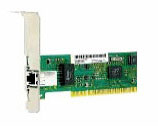 computer. Banyak jenis dan merk kartu jaringan yang tersedia di pasar, namun beberapa hal pokok yang perlu diketahui dari kartu jaringan yaitu type kartu ISA atau PCI dengan kecepatan 10 atau 10/100 Mbps, harus disesuaikan dengan tipe Ethernet HUB atau switching yang akan digunakan, jenis protocol dan jenis kabel yang didukungnya disamping itu juga mengesampingkan kwalitas produk. Komputer jenis terbaru tidak dilengkapi dengan slot ISA bahkan Network Interface umumnya merupakan Onboard system artinya sudah tersedia pada mainboard sehingga tidak perlu lagi dipasang Lan Card
Sesuai dengan besarnya tingkat kebutuhan akan jaringan komputer, sudah banyak mainboard komputer jenis terbaru dilengkapi kartu jaringan secara on board. Kwalitasnya bagus namun penulis berpendapat lebih baik menggunakan kartu jaringan yang terpisah. Salah satu keuntungannya adalah dapat memilih merk tertentu dan mudah diganti apabila terjadi kerusakan.
Hub atau Concentrator
Hub adalah perangkat jaringan yang terdiri dari banyak port untuk menghubungkan Node atau titik  sehingga membentuk jaringan yang saling terhubung dalam topologi star. Jika jumlah port yang tersedia tidak cukup untuk menghubungkan semua komputer yang akan dihubungkan ke dalam satu jaringan dapat digunakan beberapa hub yang dihubungkan secara up-link.
 sehingga membentuk jaringan yang saling terhubung dalam topologi star. Jika jumlah port yang tersedia tidak cukup untuk menghubungkan semua komputer yang akan dihubungkan ke dalam satu jaringan dapat digunakan beberapa hub yang dihubungkan secara up-link.
Port yang tersedia biasanya sampai 8, 16, 24 atau lebih banyak sesuai kebutuhan Anda. Untuk kecepatan, Anda dapat menggunakan HUB 10 atau Switch 10/100. Sebaiknya menggunakan 10/100 karena dapat digunakan untuk jaringan berkecepatan maksimal 10 atau 100. Hub ada yang mendukung pemggunaan kabel coax yang menukung topologi BUS dan UTP yang mendukung topologi STAR. Namun type terbaru cenderung hanya menyediakan dukungan untuk penggunaan kabel UTP.
Konektor UTP (RJ-45)
 Untuk menghubungkan kabel UTP diperlukan konektor RJ-45 atau sejenis jack yang bentuknya mirip dengan jack kabel telepon namun memiliki lebih banyak lubang kabel. Konektor tersebut dipasang di kedua ujung kabel dengan peralatan Tang khusus UTP. Namun jika belum bisa memasangnya, Anda dapat meminta sekaligus pemasang-an pada saat membeli kabel UTP
Kabel UTP
 Ada beberapa jenis kabel yang digunakan dalam jaringan network, namun yang paling banyak dipakai pada private network/Local Area Network saat ini adalah kabel UTP.
 Bridge
Bridge digunakan untuk menghubungan antar jaringan yang mempunyai protokol yang sama. Hasil akhirnya adalah jaringan logis tunggal. Bridge juga dapat digunakan jaringan yang mempunyai media fisik yang berbeda. Contoh jaringan yang menggunakan fiber obtik dengan jaringan yang menggunakan coacial.
Bridge mempelajari alamat tujuan lalulintas yang melewatinya dan mengarahkan ke tujuan. Juga digunakan untuk menyekat jaringan. Jika jaringan diperlambat dengan adanya lalulintas yang penuh maka jaringan dapat dibagi menjadi dua kesatuan yang lebih kecil.
Switch
Merupakan pengembangan dari konsep Bridge. Ada dua arsitektur dasar yang digunakan pada switch, yaitu cut-through dan store and forward. Switch cut-through mempunyai kelebihan di sisi kecepatan karena ketika sebuah paket datang, switch hanya memperhatikan alamat tujuan sebelum diteruskan ke segmen tijuannya, sedangkan switch store and forward merupakan kebalikannya. Switch ini menerima dan memeriksa seluruh isi paket sebelum meneruskannya ke tujuan dan untuk memeriksa satu paket merlukan waktu, tetapi proses ini memungkinkan switch mengetahui adanya kerusakan pada paket data dan mencegahnya agar tidak mengganggu jaringan.
Dengan Swith terdapat beberapa kelebihan karena semua segmen jaringan memiliki bandwidth 10 Mbps penuh. Tidak terbagi seperti share network pada penggunaan Hub.
Cluster Control Unit
Cluster Control Unit membangun hubungan antara terminal yang dikendalikannya dengan perlatan-peralatan dan jaringan. Alat ini memungkinkan beberapa terminal berbagi satu printer atau mengakses beberapa komputer melalui jaringan yang bebeda. Cluster Control Unit dapat pula mengerjakan pemeriksaan kesalahan dan pengubahan kode.
Multiplexer
Saat beberapa terminal harus berbagi satu saluran pada saat yang sama, multiplexer dapat ditambahkan pada tiap ujung. Multiplexer adalah suatu alat yang memungkinkan pengiriman dan penerimaan bebrpa pesan secara serentak. Penambahan multiplexer berdampak seperti mengubah jalan satu jalur menjadi jalur bebas hambatan dengan beberapa jalur.
Pengaturan nomor port dan protokol yang mengirim data pada modul sofware yang benar didalam host.
Front-end Processor
Front-end Processor menangani lalulintas Jaringan komputer yang masuk dan keluar dari host komputer. Kedua komputer tersebut dapat merupakan jenis apapun, tetapi configurasi yang umum terdiri dari sejenis komputer mini khusus yang berfungsi sebagai front-end processor dan sebuah mainframe yang menjadi host.
Front-end Processor berfungsi sebagai unit input dari host dengan mengumpuklkan pesan-pesan yang masuk dan menyiapkan data bagi host. Front-end Processor juga berfungsi sebagai unit output dari host dengan menerima pesan-pesan untuk transmisi ke terminal.
Walau kecepatan transmisi antara saluran dan front end Processor relatif lambat ( dalam banyak kasus bit-bit ditransmisikan secara serial ) kecepatan tarnsmisi front-end processor dengan host dapat berlangsung secara cepat ( beberapa bit ditransmisikan secara paralel).
Sebagian front-end processor melakukan message switching dengan mengatur rute (routing) pesan dari suatu terminal ke yang lain tanpa melibatkan host. Jika karena suatu hal terminal penerima tidak dapat menerima pesan (mungkin sedangan digunakan atau rusak) front-end processor dapat menyimpan pesan tersebut dalam penyimpanan sekunder dan mengirimkannya nanti. Kemampuan ini disebut simpan dan teruskan (store and forward).
Host
Host mengerjakan pemrosesan data untuk jaringan . Pesan-pesan yang masuk ditangani dengan cara yang sama dengan data yang di terima dari unit unit jenis apapun. Setelah pemrosesan pesan dapat ditransmisikan kembali ke front-end processor untuk routing.
Router
Router tidak mempunyai kemampuan untuk mempelajari, namun dapat menentukan path (alur) data antara dua jaringan yang paling eficien. Router beroperasi pada lapisan Network (lapisan ketiga OSI.). Router tidak mempedulikan topologi dan tingkat acces yang digunakan oleh jaringan. Karena ia beroperasi pada lapisan jaringan. Ia tidak dihalangi oleh media atau protokol komunikasi. Bridge mengetahui tujuan ahir paket data, Router hanya mengetahui dimana router berikutnya ditempatkan. Ia dapat digunakan untuk menghubungkan jaringan yang menggunakan protokol tingkat tinggi yang sama.
Jika paket data tiba pada router, ia menentukan rute yang terbaik bagi paket dengan mengadakan pengecekan pada tabel router. Ia hanya melihat hanya melihat paket yang dikirimkan kepadanya oleh router sebelumnya.
Brouter
Adalah yang menggabungkan teknologi bridge dan router. Bahkan secara tidak tepat seringkali disebut sebagai router multiprotokol. Walau pada kenyataannya ia lebih rumit dari pada apa yang disebut router multiprotokol yang sebenarnya.
Getway
Gateway dilengkapi dengan lapisan 6 atau 7 yang mendukung susunan protokol OSI. Ia adalah metode penyambungan jaringan ke jaringan dan jaringan ke host yang paling canggih. Gateway dapat digunakan untuk menghubungkan jaringan yang mempunyai arsitektur berbeda misalnya PC berdasarkan Novell dengan jaringan SNA atau Ethernet
Modem
Satu-satunya saat modem tidak diperlukan adalah saat telephone tombol digunakan sebagai terminal. Semua saluran jaringan komputer lain memerlukan modem pada tiap ujungnya. Modem dirancang untuk beroperasi pada kecepatan tertentu biasanya 300, 1200, 2400, 4800 atau 96000 bit per detik dan seterusnya kecepatan modem menentukan kecepatan transmisi data.
 ADSL adalah type modem untuk penggunaan accses internet kecepatan tinggi. Umumnya modem ADSL merupakan integrasi dari modem, firewall dan ethernet switch serta router dan mungkin juga dengan transiever. Modem ADSL bekerja pada frekwensi yang berbeda dengan frekwensi yang digunakan dalam percakapan telephon sehingga saluran telephon dapat digunakan untuk percapapan bersamaan dengan penggunaan transmisi data melelalui modem ADSL.
Radio
Transmisi data juga dilakukan melalui frekwensi radio seperti yang digunalan pada jaringan perbankan, Travel, warnet. Peralatan ini masih dikuasai perusahaan penyedia layanan public (provider) seperti PT Lintas Artha, Indosat, Telkomsel. Fren. Untuk lingkup lebih kecil tersedia werless untuk pembuatan jaringan lokal tanpa kabel. Misalnya dengan Modem ADSL yang dilengkapi dengan werless router dapat digunakan untuk jaringngan lokal pada ruangan. Hanya saja kemampuan werles tidak dapat atau terganggu oleh partisi terutama partisi beton. sehingga tidak efektif digunakan untuk jaringgan lokal suatu perusahaan dimana client computer tersebar di dalam ruangan tertutup.


